
Nelze spustit počítač
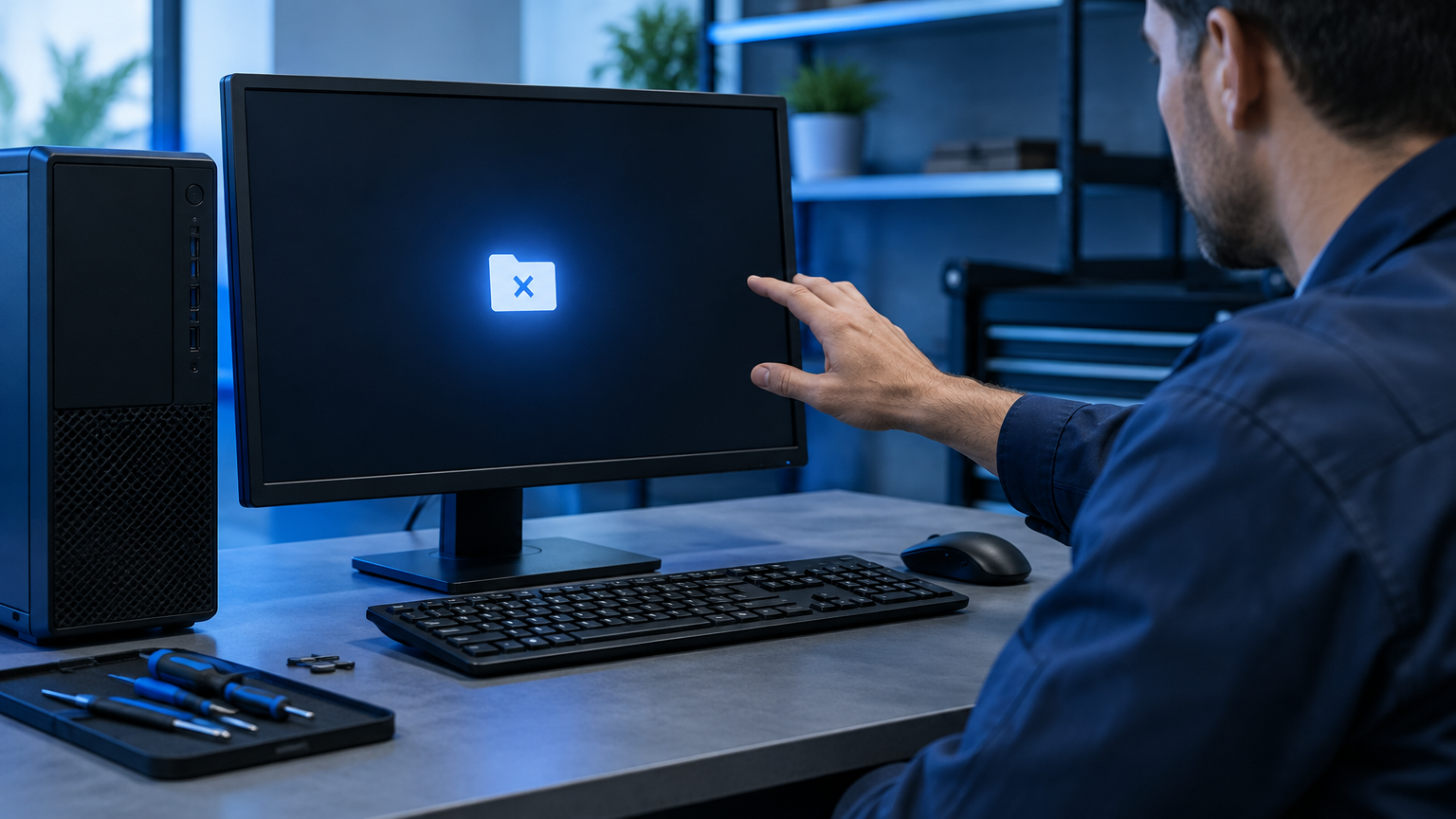
Několik kroků můžete zkusit sami. Když žádný nepomůže, je potřeba odborný servis.
POZOR: pokud máte v počítači důležitá data, je nejbezpečnější počítač odnést do servisu rovnou. Neformátujte disk, nepoužívejte volbu „Obnovit tento počítač“ a nereinstalujte Windows, dokud nemáte data zálohovaná. Jinak riskujete, že o data přijdete.
1. Zkontrolujte napájení
U stolního počítače ověřte zásuvku, prodlužovačku, napájecí kabel a vypínač na zdroji. U notebooku zkontrolujte nabíječku, kontrolku nabíjení a zkuste jinou zásuvku. Nesvítí vám doma světlo? Nevypadly jističe?
2. Odpojte vše, co není nutné
Odpojte flashdisky, externí disky, tiskárny a další zařízení. Vadné USB zařízení někdy blokuje start. Pak vypněte počítač přidržením tlačítka napájení asi na 30 sekund, odpojte napájení, nechte ho 5 minut v klidu a zkuste znovu zapnout.
3. Zkontrolujte monitor
Počítač hučí a svítí kontrolky, ale není obraz? Ověřte kabel monitoru, správný vstup na monitoru a zkuste jiný kabel nebo monitor. Příčinou může být právě monitor nebo kabel.
4. Naběhne počítač, ale ne Windows?
Po několika neúspěšných startech se Windows obvykle samy otevřou do prostředí pro obnovení. Tam zvolte Odstranit potíže, Možnosti spuštění nebo Upřesnit možnosti. Můžete zkusit Opravu spouštění, Obnovení systému nebo spuštění v nouzovém režimu. Klávesa F8, kterou si pamatujete ze starších Windows, na moderních počítačích většinou nefunguje.
Pokud se podaří spustit nouzový režim, ale běžný start ne, bývá příčinou naposledy nainstalovaný program, ovladač nebo aktualizace. V nouzovém režimu je odinstalujte.
5. Nehučí, nic nesvítí, nepípá?
Pokud elektřina jde a počítač nereaguje, jde pravděpodobně o hardwarovou závadu (zdroj, základní deska, paměť, disk). Servis určí konkrétní vadný díl a předem vám sdělí přibližnou cenu opravy.
Pokud ani po těchto krocích počítač nenaběhne, jde často o poškozený systém nebo hardware a je potřeba odborný servis. Zavolejte nám. Nabízíme expresní opravy do druhého dne, po dohodě i na počkání.